
Radio en Línea · · actualizado el
Qué necesitas para tener una radio por internet
Una radio online funciona con cuatro piezas, y no hace falta comprar equipo profesional para empezar:
- Un servidor de streaming (Shoutcast o Icecast) que recibe el audio y lo reparte a cada oyente.
- Un AutoDJ que emite tu música y tus listas cuando no hay nadie en vivo.
- Un programa para transmitir en vivo, si vas a tener locutores o DJs: BUTT, Mixxx, SAM Broadcaster, RadioBOSS o Web DJ desde el navegador.
- Un enlace para escuchar: la página pública de tu radio, un reproductor en tu web o el enlace directo para aplicaciones.
A eso se suman las licencias de la música que emitas, que dependen del país y del uso.
Paso 1: define el formato de tu emisora
Decide primero cómo va a sonar: solo música con AutoDJ las 24 horas, programas en vivo en horarios fijos o una mezcla de ambos. La mayoría de las radios nuevas empiezan con AutoDJ y añaden programas cuando tienen locutores. Piensa también en tu público: desde qué países te escuchan, a qué horas y con qué dispositivo.
Paso 2: elige la calidad y cuántos oyentes necesitas
Dos datos deciden el plan de streaming: la calidad del audio, en kbps, y cuántas personas pueden escucharte a la vez.
| Calidad | Datos por hora y oyente | Para qué sirve |
|---|---|---|
| 128 kbps | unos 58 MB | Voz y música con buena calidad. Recomendable si muchos oyentes usan datos móviles. |
| 256 kbps | unos 115 MB | Música con más detalle para una programación diaria. |
| 320 kbps | unos 144 MB | La calidad máxima en MP3, para público con wifi o emisoras FM y AM que también emiten por internet. |
Los oyentes simultáneos son las personas conectadas al mismo tiempo, no las visitas del día. Una radio que empieza suele necesitar decenas; calcula más si organizas eventos o ya tienes una audiencia.
Paso 3: prepara la música y las licencias
Emitir música en público suele requerir licencias de los autores y de quienes tienen los derechos de las grabaciones, y las reglas cambian según el país. Consulta a la sociedad de gestión de tu país antes de abrir la emisora o usa música con una licencia que permita emitirla. Si la radio suena en un negocio, necesitas música con licencia para uso comercial.
Ordena las canciones en carpetas o listas por estilo, década u horario. Así el AutoDJ tendrá variedad desde el primer día.
Paso 4: configura el AutoDJ
Sube tu música al panel y crea listas: una general para todo el día y otras por horario, como música tranquila de madrugada. Añade jingles o identificadores de la emisora cada cierto número de canciones y configura el crossfade para que las canciones no se corten de golpe. La guía AutoDJ y podcasts explica cómo organizar el espacio. Para hacerlo en tu panel, sigue los pasos con capturas.
Paso 5: sal al aire en vivo
Crea una cuenta para cada locutor y conecta su programa con los datos del panel: servidor, puerto, usuario y contraseña. Mientras transmite, su señal sustituye al AutoDJ; al desconectarse, vuelven las listas. Haz una prueba antes del primer programa; los detalles están en cómo preparar una transmisión en vivo, con capturas del Web DJ.
Paso 6: comparte tu radio
Usa el enlace HTTPS para que tu radio suene en webs seguras y en el móvil. Pega el reproductor en tu página, comparte la página pública en redes y da el enlace directo a quien escucha desde aplicaciones. Anuncia tus horarios con su zona horaria: tus oyentes pueden estar en otros países. Mira dónde está tu página pública y cómo poner el reproductor en tu web.
Tu radio paso a paso en el panel (con capturas)
Cuando activamos tu servicio te llega un correo con el enlace del panel, tu usuario y una contraseña. Desde ahí haces todo, desde el celular o la computadora: subir música, armar listas, compartir tu radio y salir en vivo. Sigue estos pasos en orden la primera vez.
Las capturas son de una radio de ejemplo. Tu panel se ve igual, con el nombre de tu radio. En cada paso verás primero la captura del celular; desliza para ver la de la computadora. Los números rojos de cada imagen corresponden a los pasos de la lista. Toca una captura para verla en grande.
Paso 1: Entra al panel de tu radio
Abre el enlace «Entrar a mi radio» del correo de bienvenida, o el botón «Mi radio» de nuestra web.
- Escribe el correo al que te enviamos los accesos.
- Escribe la contraseña del correo. Al entrar por primera vez, cámbiala en «Mi cuenta» (ver cómo).
- Pulsa Iniciar sesión. Marca «Recuérdame» solo en tu computadora o tu celular.
- Si no la recuerdas, usa ¿Olvidaste tu contraseña? y te llegará un correo para crear una nueva.
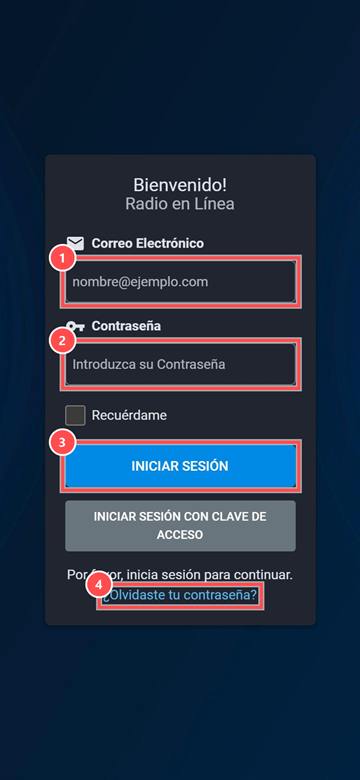
Celular: pantalla para iniciar sesión en el panel 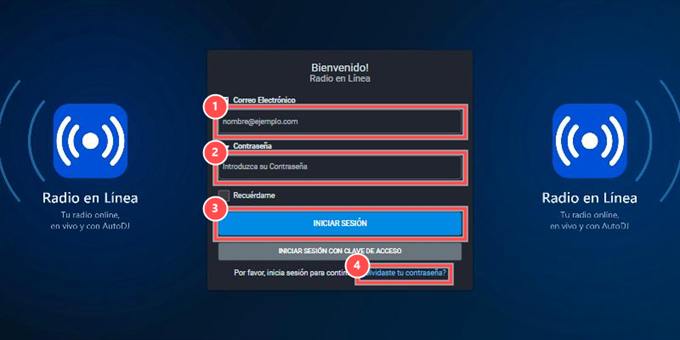
Computadora: pantalla para iniciar sesión en el panel Desliza para ver más capturas →
Revisa también la carpeta de spam o «No deseado» si no encuentras el correo con tus accesos. En el celular puedes guardar el panel en la pantalla de inicio desde el menú del navegador («Agregar a pantalla principal»).
Paso 2: Abre tu radio desde el Tablero
Al entrar verás el Tablero con tu emisora.
- El nombre de tu radio y el enlace a su página pública.
- Pulsa Gestionar para abrir el panel de tu radio.
- En Mi cuenta cambias tu contraseña y el idioma del panel.
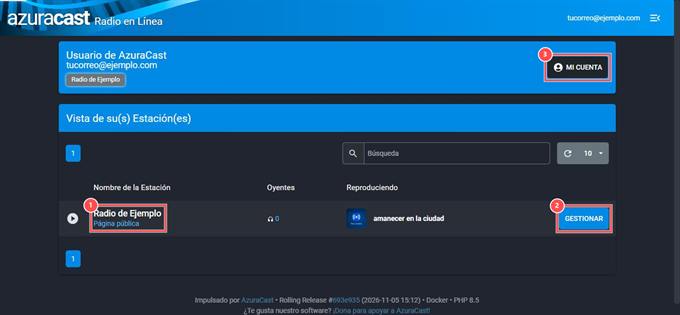
Computadora: Tablero con la radio y el botón Gestionar Paso 3: Cambia tu contraseña y protege tu cuenta
Hazlo la primera vez que entres: la contraseña del correo de bienvenida es temporal.
- Toca el botón de tu cuenta (tres rayas con una flecha), junto a tu correo.
- Elige Mi cuenta.
- Pulsa Cambiar contraseña, escribe la actual y la nueva dos veces, y guarda.
- Recomendado: Activar la verificación en dos pasos con una app como Google Authenticator. Así nadie entra solo con tu contraseña.
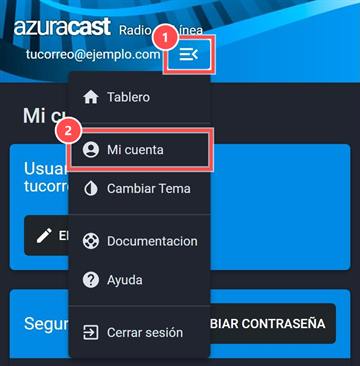
Celular: menú de la cuenta con la opción Mi cuenta 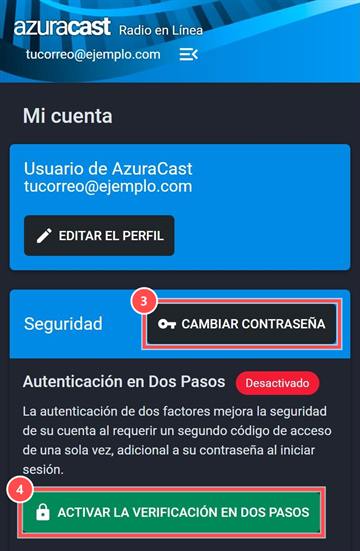
Celular: Mi cuenta con Cambiar contraseña y verificación en dos pasos Desliza para ver más capturas →
En «Editar el perfil» eliges el idioma del panel, y en el menú de la cuenta, «Cambiar tema» alterna entre claro y oscuro. Usa una contraseña de al menos 12 caracteres que no uses en otro sitio.
Paso 4: Conoce la Visión general
Es la pantalla principal de tu radio. El menú de la izquierda (en el celular, el botón ☰) lleva a todas las secciones.
- Visión general: vuelve aquí cuando quieras. En el celular, toca ☰ (arriba a la izquierda) para abrir el menú.
- Emitiendo: la canción que suena ahora, la siguiente y los oyentes conectados.
- En ejecución: indica que tu radio está al aire.
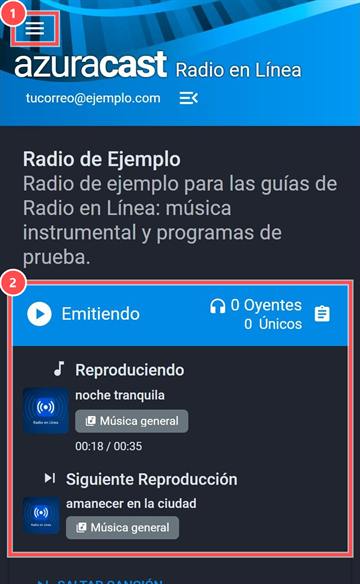
Celular: Visión general con el botón del menú y la canción que suena 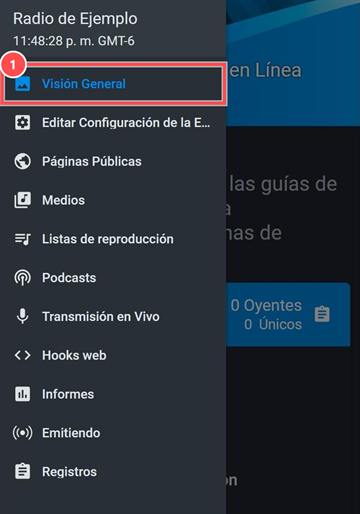
Celular: menú de la radio abierto con Visión general 
Computadora: Visión general con la canción que suena y el estado de la radio Desliza para ver más capturas →
Paso 5: Sube tu música
Tu plan incluye espacio para la música del AutoDJ (5, 10 o 15 GB según el plan). Usa archivos MP3 con el título y el artista bien escritos: así aparecen en el reproductor.
- En el menú, entra a Medios → Archivos de música.
- Pulsa Seleccionar archivo y elige tus canciones, o arrástralas al recuadro punteado.
- Espera a que cada archivo aparezca en verde: ya está subido.
- Arriba ves cuánto espacio llevas usado.
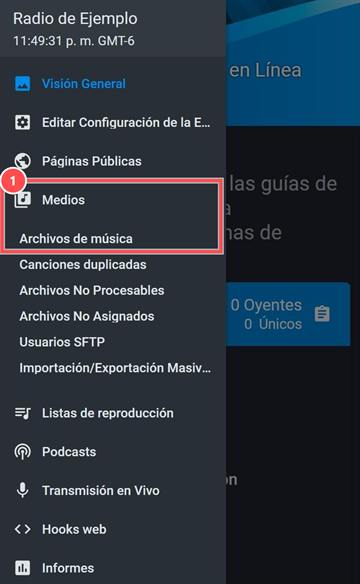
Celular: menú Medios con Archivos de música 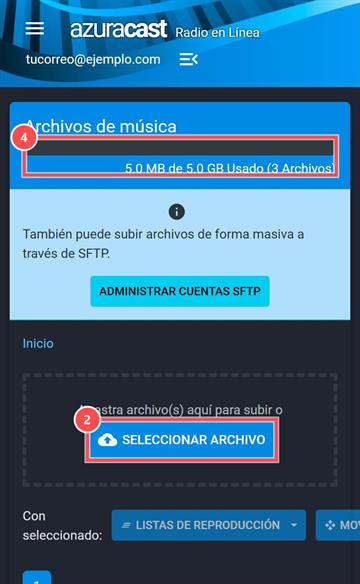
Celular: Archivos de música con el botón Seleccionar archivo y el espacio usado 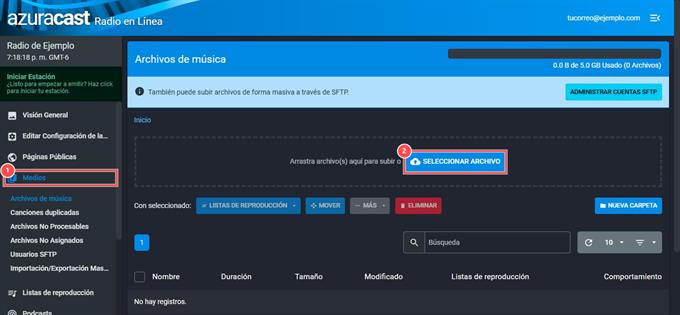
Computadora: sección Archivos de música con el botón Seleccionar archivo 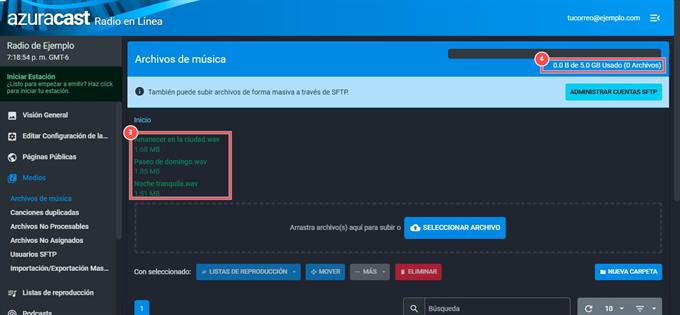
Computadora: canciones subidas en verde Desliza para ver más capturas →
Desde el celular puedes subir canciones guardadas en el teléfono: al tocar «Seleccionar archivo», elige «Archivos». Con datos móviles, mejor usa wifi: las canciones pesan. Si son muchas, súbelas por partes.
Paso 6: Crea tu lista de reproducción
El AutoDJ solo pone canciones que están en una lista activa. Tu radio ya trae una llamada «default»; puedes usarla o crear otra con un nombre claro.
- Entra a Listas de reproducción.
- Pulsa Añadir lista de reproducción si quieres una nueva.
- La lista default ya está lista para usarse.
- Escribe el nombre de la lista, por ejemplo «Música general».
- Deja la fuente en Basado en canciones y pulsa «Guardar los cambios».
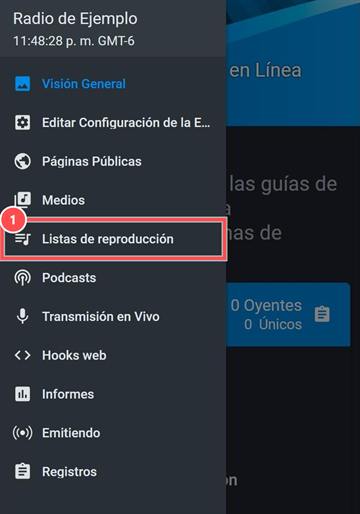
Celular: menú con Listas de reproducción 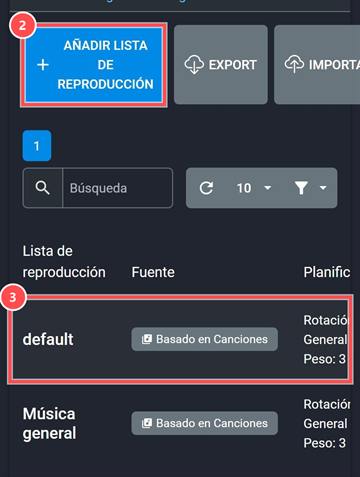
Celular: Listas de reproducción con el botón Añadir y la lista default 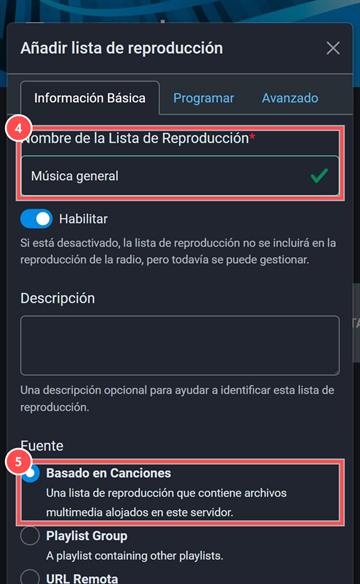
Celular: formulario de nueva lista con el nombre y la fuente 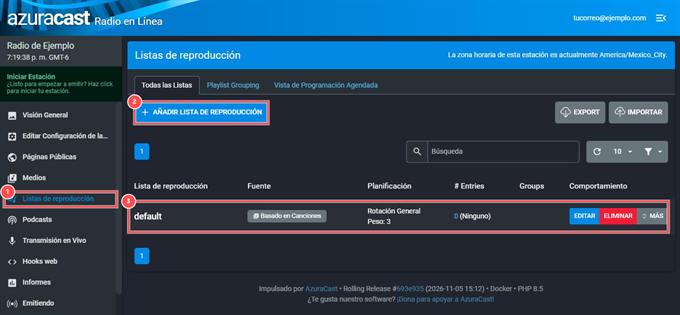
Computadora: Listas de reproducción con la lista default 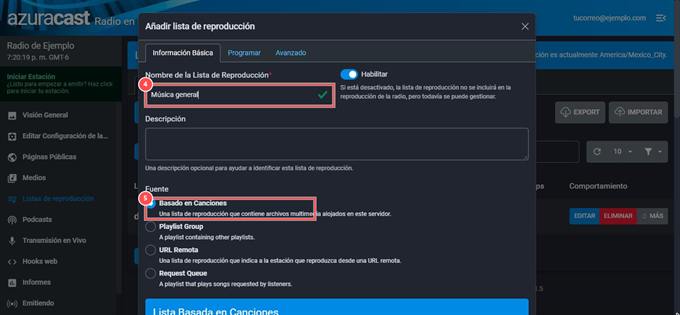
Computadora: formulario para crear una lista Desliza para ver más capturas →
Paso 7: Pon tus canciones en la lista
Ahora dile al AutoDJ qué canciones de tu biblioteca van en la lista.
- En Archivos de música, marca la casilla de arriba para seleccionar todas, o solo las que quieras.
- Pulsa Listas de reproducción (en el celular está junto a «Con seleccionado»).
- Marca tu lista, por ejemplo «Música general».
- Pulsa Vincular.
- Comprueba que en la columna «Listas de reproducción» aparece el nombre de tu lista.
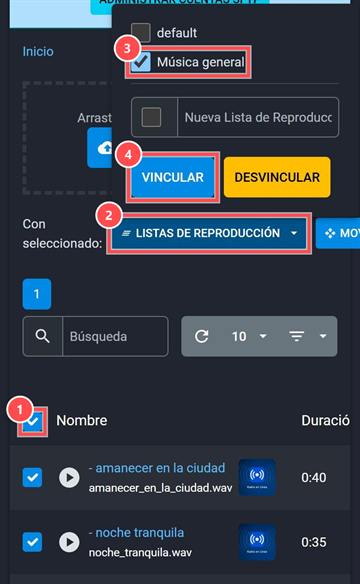
Celular: canciones seleccionadas y menú para vincularlas a una lista 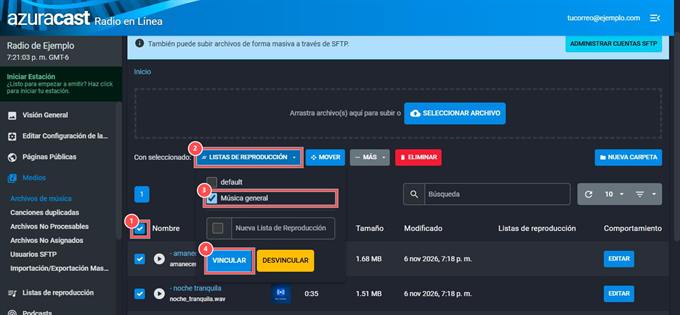
Computadora: canciones seleccionadas y menú para vincularlas a una lista 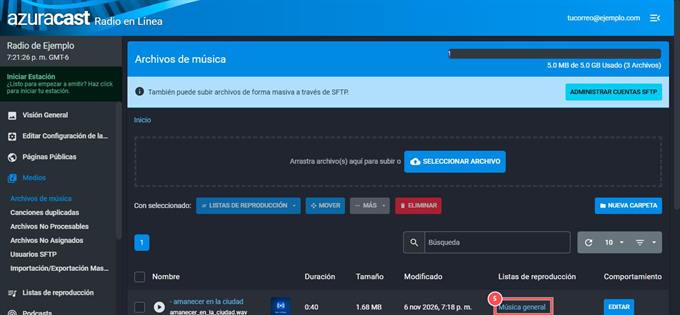
Computadora: canciones ya vinculadas a la lista Desliza para ver más capturas →
En el celular la tabla de canciones es más ancha que la pantalla: desliza hacia la izquierda para ver la columna «Listas de reproducción».
Paso 8: Aplica los cambios
Cuando cambias la configuración, el panel puede pedirte que apliques los cambios. Aparece un aviso amarillo en el menú.
- Recargar configuración: aplica los cambios sin cortar a tus oyentes. Úsalo primero.
- Reiniciar la transmisión: corta unos segundos la radio. Úsalo solo si recargar no basta.
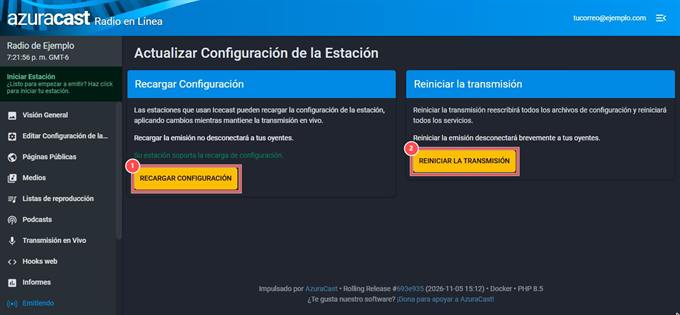
Computadora: opciones para recargar o reiniciar la radio En el celular el aviso amarillo aparece dentro del menú ☰.
Paso 9: Escucha y comparte tu radio
Tu radio tiene una página pública con reproductor, lista de canciones e historial. Encuéntrala en Páginas públicas o en el Tablero, y compártela en tus redes y por WhatsApp.
- Pulsa Reproducir para comprobar que suena. Funciona en celulares y computadoras.
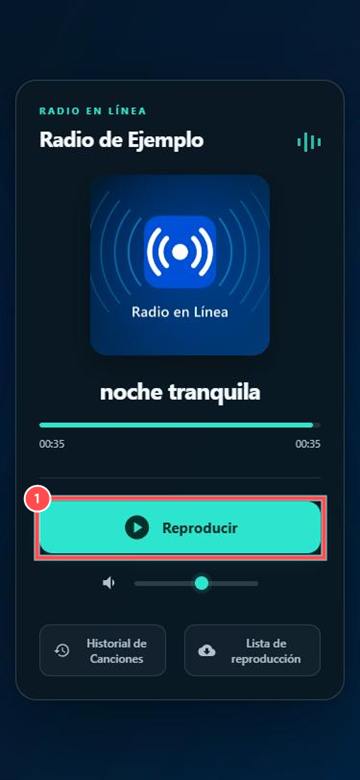
Celular: página pública de la radio en el celular 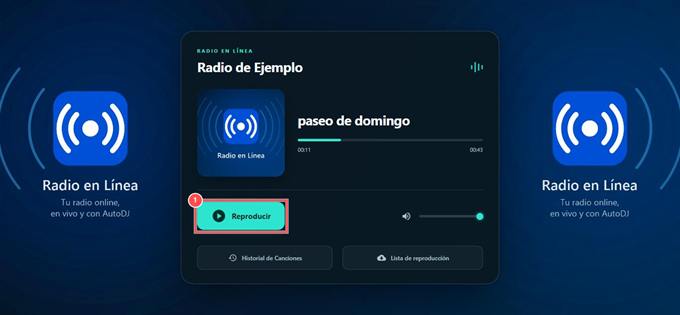
Computadora: página pública de la radio con el reproductor Desliza para ver más capturas →
Paso 10: Mira cuántos te escuchan
Las estadísticas te dicen cuántas personas te escuchan, cuánto tiempo y desde qué países. Úsalas para elegir el mejor horario de tus programas en vivo.
- En el menú, entra a Informes y elige «Estadísticas de la estación».
- Elige las fechas que quieres revisar.
- Cambia de pestaña: oyentes por periodo de tiempo, tiempo de escucha, países, navegadores y más.
- La gráfica muestra los oyentes por día, por día de la semana y por hora.
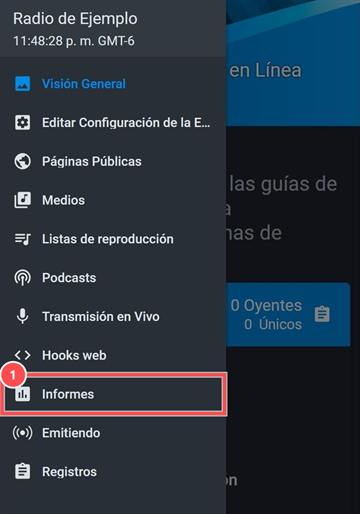
Celular: menú con Informes 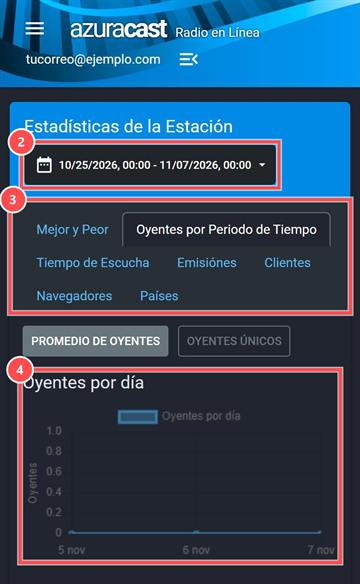
Celular: estadísticas de la estación con fechas, pestañas y gráfica de oyentes Desliza para ver más capturas →
Los números de oyentes en vivo también aparecen en la Visión general, en «Emitiendo».
Paso 11: Pon el reproductor en tu web
Si tienes página web, pega tu reproductor con un código que el panel prepara por ti.
- En Visión general → Páginas públicas, pulsa «Insertar widgets» y elige Reproductor de radio.
- El panel genera el código con la dirección de tu radio.
- Pulsa Copiar al portapapeles y pégalo en tu web.

Computadora: constructor del reproductor para insertar en una web Este paso es más cómodo desde una computadora, donde editas tu web.
Paso 12: Cambia el nombre y la descripción
La descripción aparece en tu página pública y en los directorios de radios. Escribe el estilo de tu música, el idioma y tu público.
- Entra a Editar configuración de la estación.
- Corrige el nombre de tu radio.
- Escribe la descripción y pulsa «Guardar los cambios».
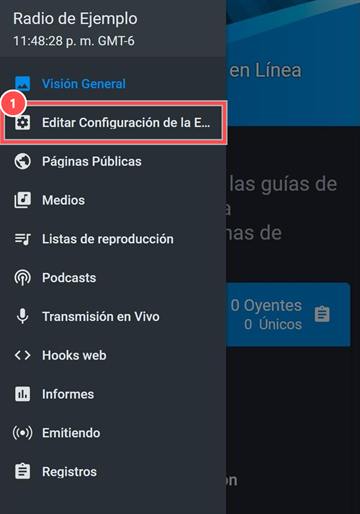
Celular: menú con Editar configuración de la estación 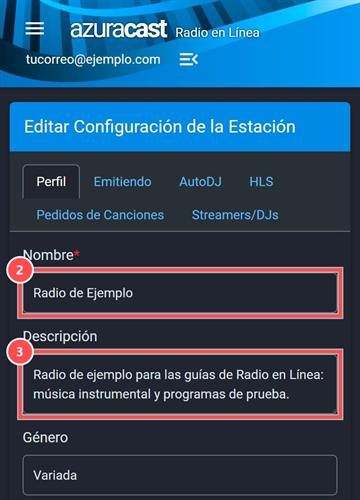
Celular: pestaña Perfil con el nombre y la descripción 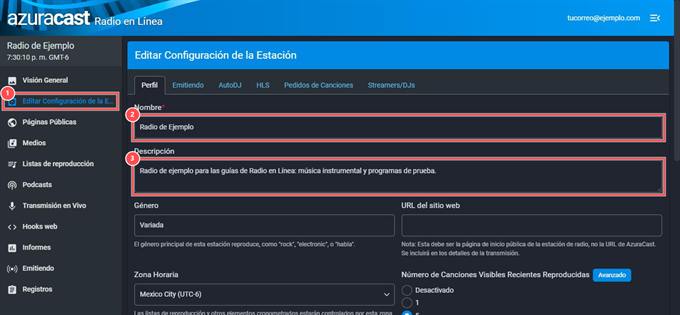
Computadora: pestaña Perfil con el nombre y la descripción Desliza para ver más capturas →


Cuánto cuesta una radio online
El costo principal es el servidor de streaming, que se paga cada mes. En Radio en Línea los tres planes incluyen las mismas funciones (AutoDJ, locutores en vivo, Web DJ, Shoutcast o Icecast y estadísticas) y cambian en calidad, oyentes y espacio:
| Plan | Precio al mes | Calidad | Oyentes a la vez | Música para AutoDJ |
|---|---|---|---|---|
| Radio Básico | $75 MXN | 128 kbps | 100 | 5 GB |
| Radio Pro | $129 MXN | 256 kbps | 250 | 10 GB |
| Radio Premium | $179 MXN | 320 kbps | 500 | 15 GB |
Los precios incluyen IVA y bajan hasta un 10 % si pagas un año. Las licencias musicales, el dominio y una web personalizada se contratan aparte.
Errores frecuentes al empezar
- Elegir más calidad de la necesaria: gasta más datos de tus oyentes sin una mejora clara en el móvil.
- Empezar sin AutoDJ: la radio queda en silencio cuando no hay nadie en vivo.
- Compartir la contraseña de administrador: da a cada locutor su propia cuenta.
- Olvidar las licencias: pueden traer reclamaciones o el cierre de la emisora.